


Tutorial Tennisschule
Sich für einen Tenniskurs anmelden
Was Eltern und Spieler bei der Online-Anmeldung sehen
Dieser Artikel zeigt die Anmeldung aus Sicht der Mitglieder in der Online-Oberfläche des Clubs. Er hilft Ihnen, Fragen von Eltern zu beantworten und Ihre Einstellungen zu prüfen.
1Zum Formular gelangen
Das Mitglied meldet sich an und öffnet Melden Sie sich für die Lektion an im Menü links. Hat es eine Einladungs-E-Mail mit einem Anmeldelink erhalten, gelangt es direkt dorthin.
Es wählt zuerst die Person à inscrire : lui-même ou un membre de sa famille. Si sa date de naissance manque, elle est demandée d'abord. Les cours ouverts qui correspondent à cette personne (âge, genre, cotisation) s'affichent, avec le nombre de places.
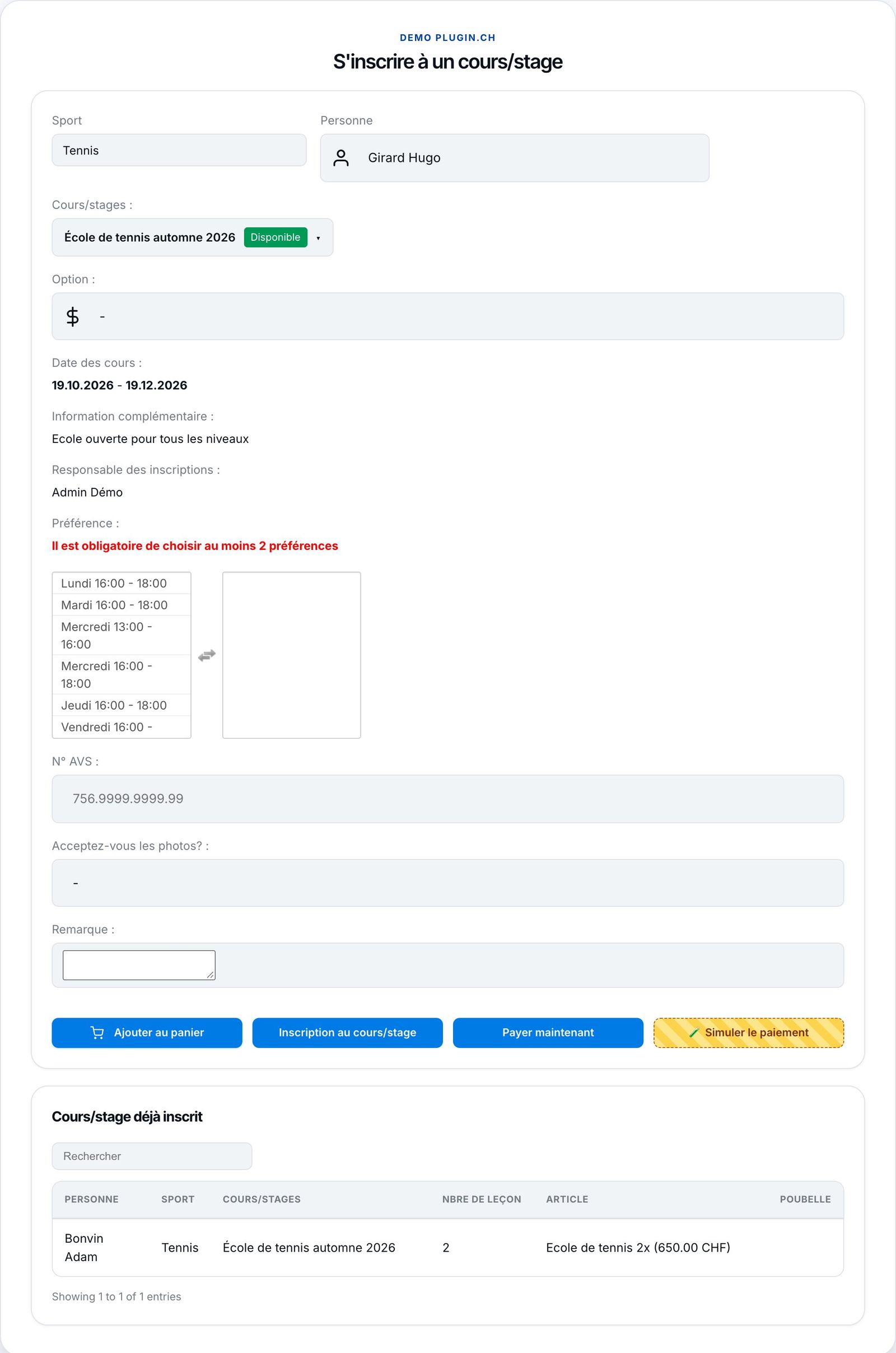
Die Wahl der Person und des Kurses.
2Formular ausfüllen
Für den gewählten Kurs sieht das Mitglied die Option (le tarif correspondant à son abonnement), les dates, l'information complémentaire et le responsable. Il coche ses créneaux préférés, dans son ordre de préférence (le numéro de chaque pastille indique le 1er, 2e… choix), au moins autant que le minimum demandé, puis répond aux questions, comme le numéro AVS (un numéro faux est refusé). Tant que le minimum n'est pas atteint, l'inscription est bloquée (voir Bevorzugte Zeitfenster anbieten).
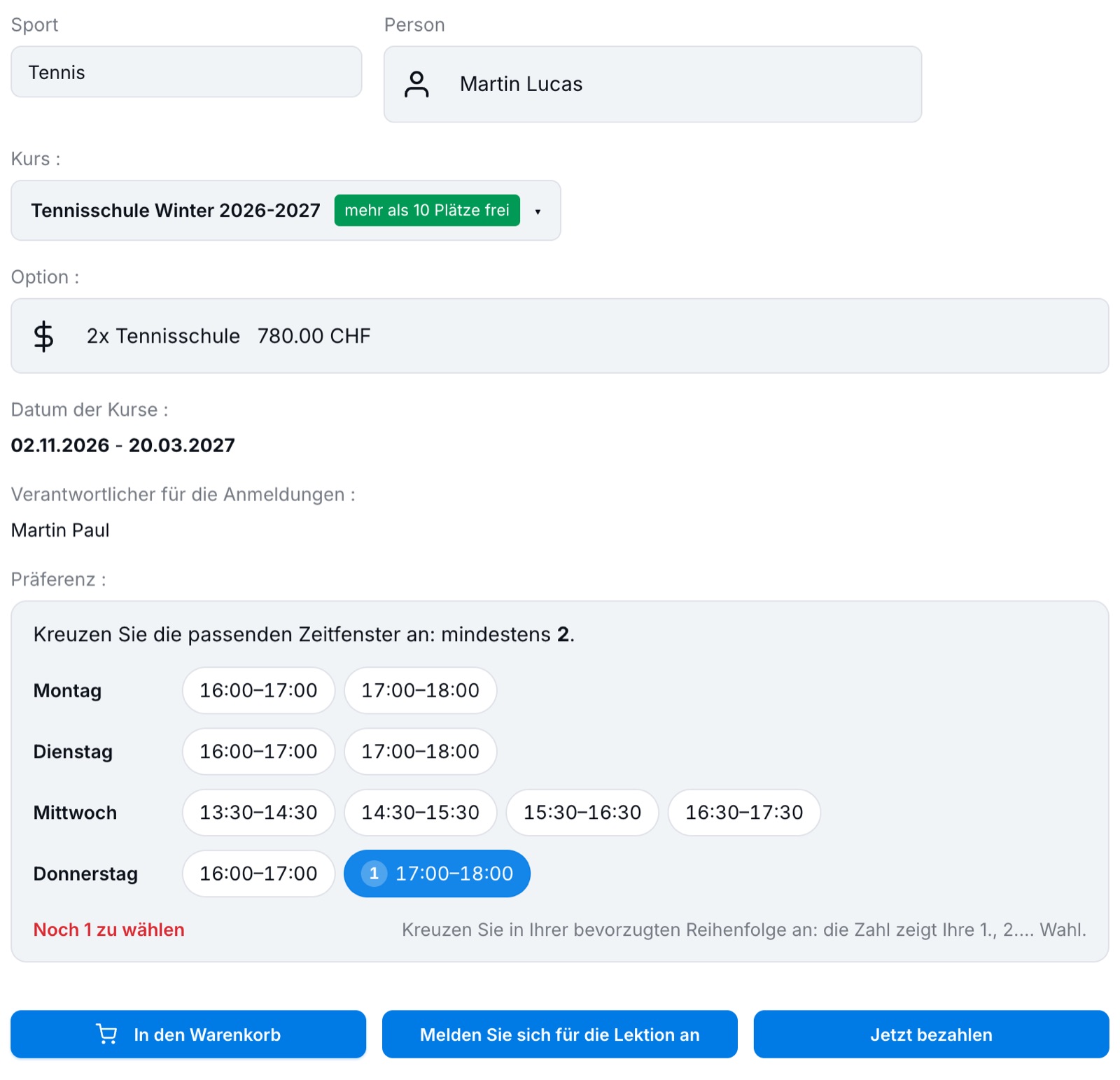
Das Anmeldeformular: Option und bevorzugte Zeitfenster.
Si le cours propose plusieurs tarifs (1x ou 2x par semaine), le membre choisit dans une liste : les tarifs de son abonnement et, pour une formule sans tarif de son abonnement, le tarif non-membre. Voir Prix, membres et non-membres.
3Anmelden oder in den Warenkorb legen
Je nach Zahlungsart des Kurses kann das Mitglied klicken auf Melden Sie sich für die Lektion an (später vom Club verrechnet), Jetzt bezahlen (paiement en ligne, la facture est créée et soldée aussitôt) ou In den Warenkorb.
Mit dem Warenkorb lassen sich mehrere Kinder oder mehrere Kurse in einem Mal anmelden. Er zeigt jede Anmeldung und den Gesamtbetrag und bietet dann an, online zu bezahlen oder sich anzumelden und später eine Rechnung zu erhalten.

Der Warenkorb mit einer Anmeldung.
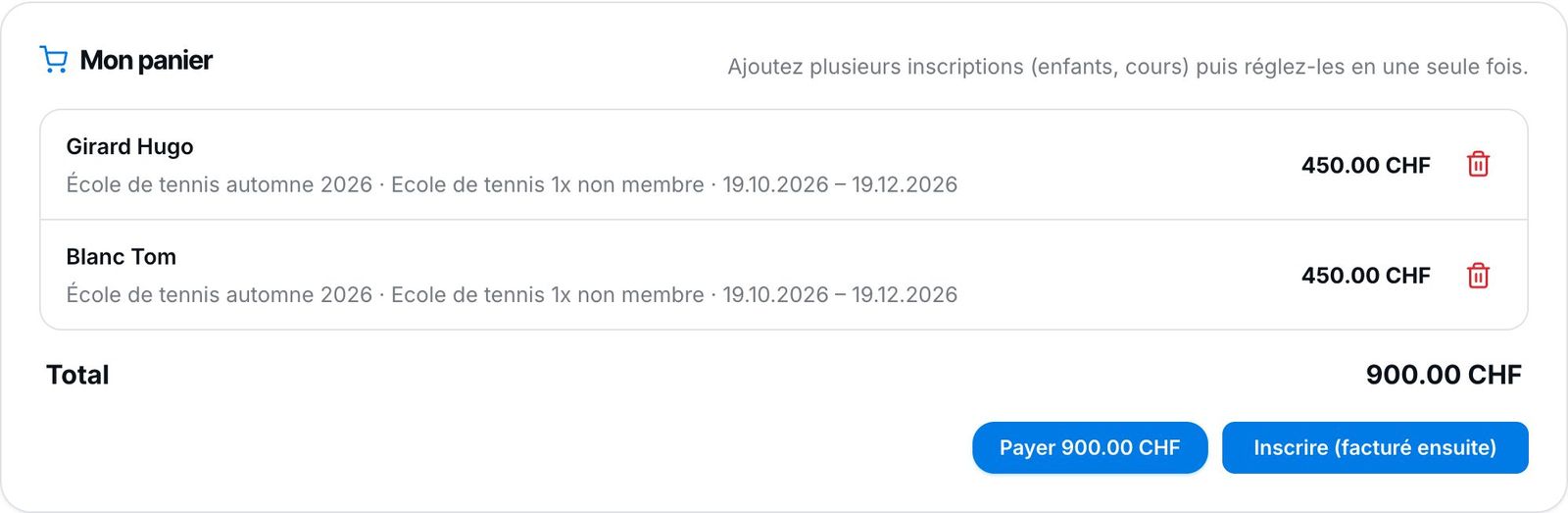
Zwei Anmeldungen im Warenkorb.
4Bestätigung
Nach der Bestätigung wird das Ergebnis jeder Anmeldung angezeigt («Angemeldet», vom Club verrechnet oder online bezahlt) und die Tabelle Bereits für Kurs/Camp angemeldet wird aktualisiert. In der Verwaltung erscheinen die Anmeldungen unter Die Anmeldungen verwalten und bei einem Warenkorb unter Sammelzahlungen.
Le membre peut supprimer lui-même une inscription (poubelle du tableau) seulement pendant la période d'inscription, tant que l'élève n'est dans aucun groupe et que le cours n'a pas été payé ; sinon il doit s'adresser au club (voir Changements en cours de saison).
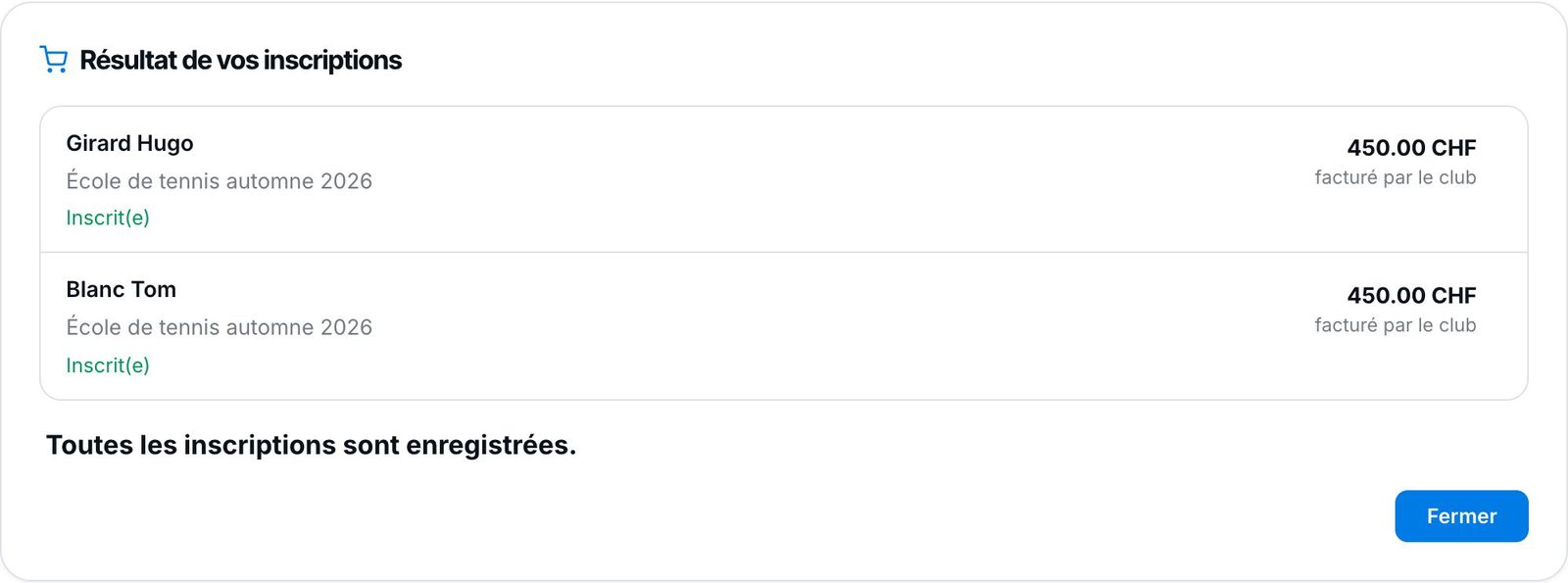
Das Ergebnis der Anmeldungen des Warenkorbs.
Tutorial Plugin.ch — Tutorial Tennisschule